

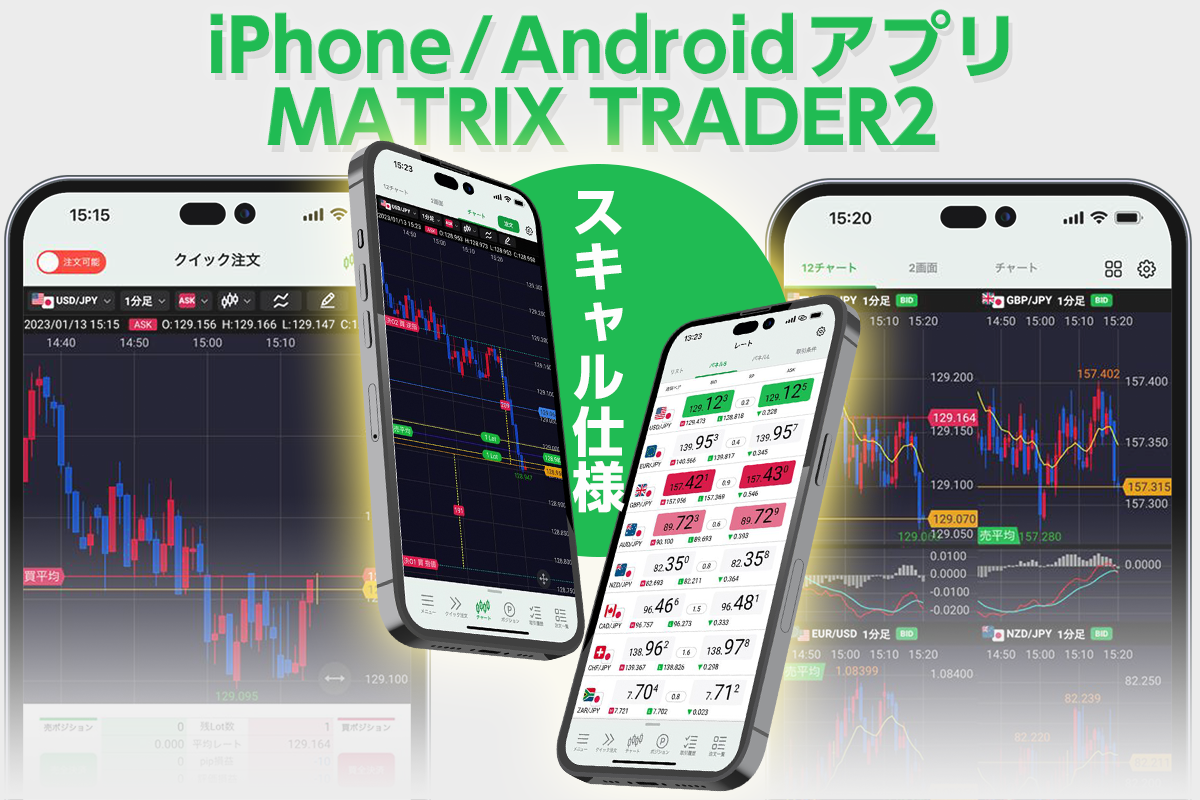





POINT1 チャート+クイック注文
1画面かつ1タップで完結!スマホでも快適スキャルピング!
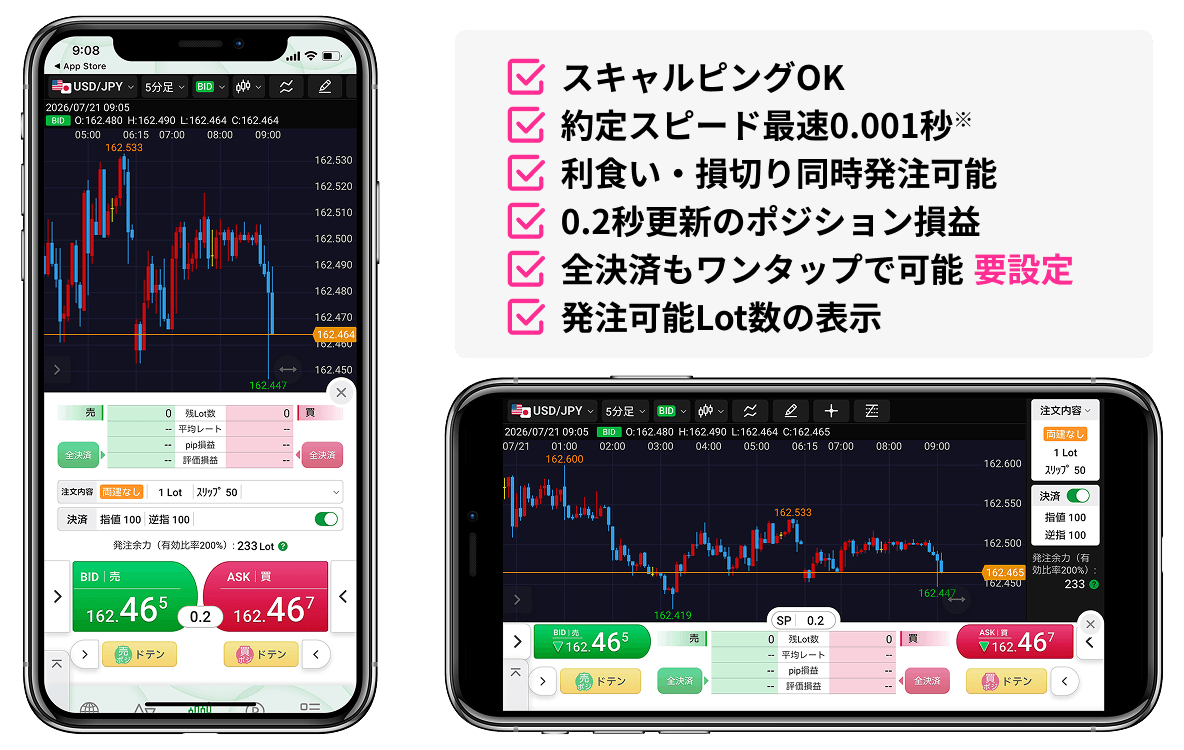
Internet Initiative Japan Inc.実績 平均0.003~0.005秒(大口注文、回線速度等コンディションによってはそれよりもかかることがあります)2020年7月現在の当社内処理速度です。
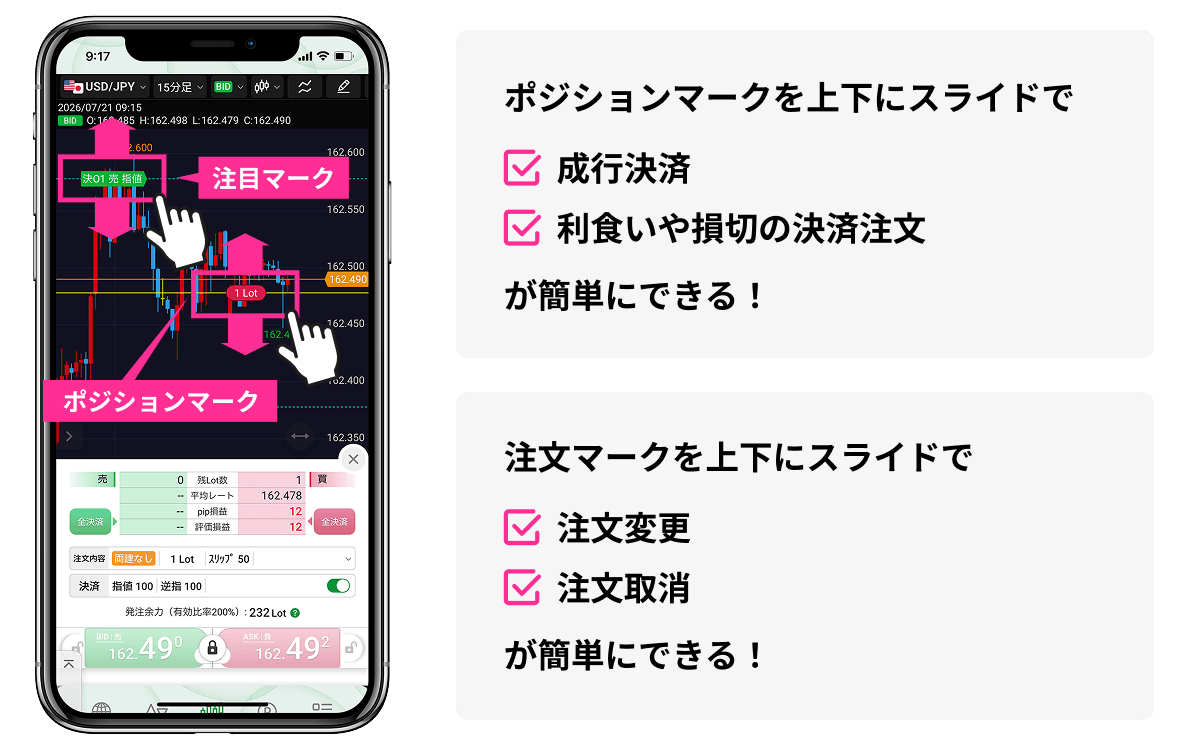
POINT2 チャートからスライド操作で注文できる
スマホだからできる!スライド操作でラクラク発注!
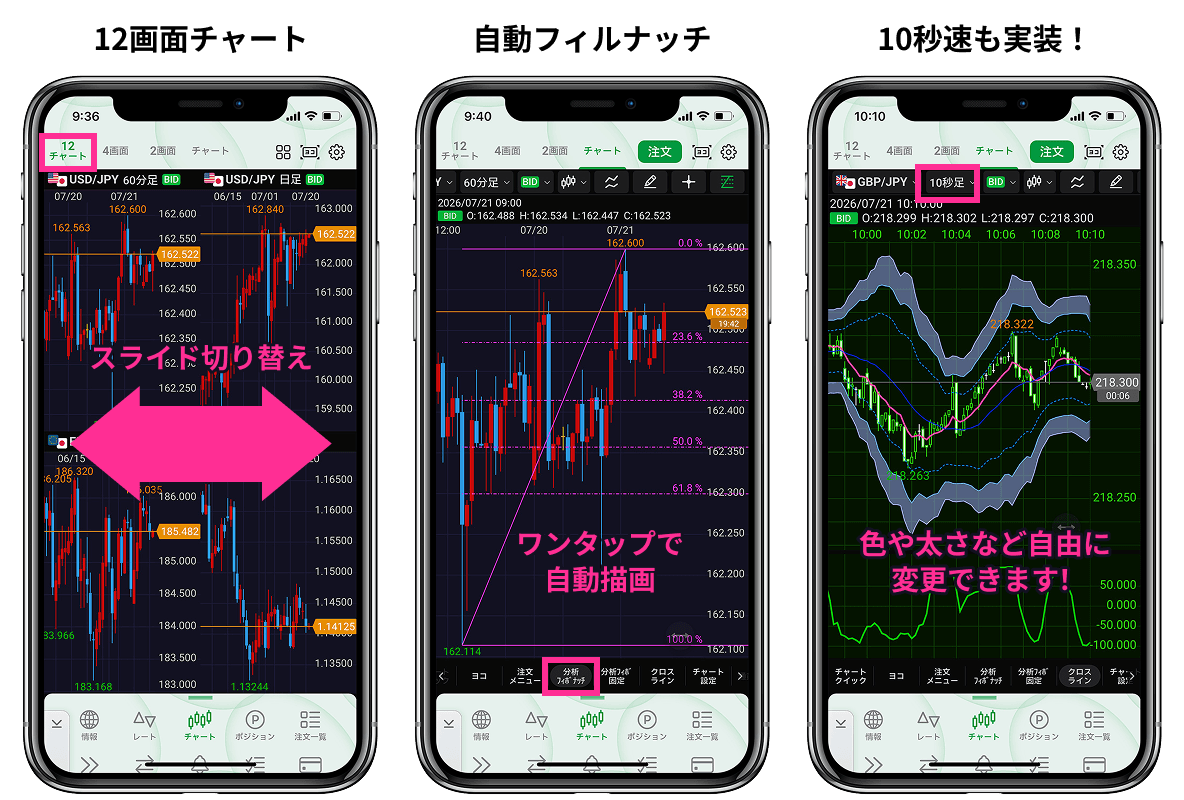
POINT3 充実のチャート機能
トレードチャンスを逃さない工夫や設定が豊富!
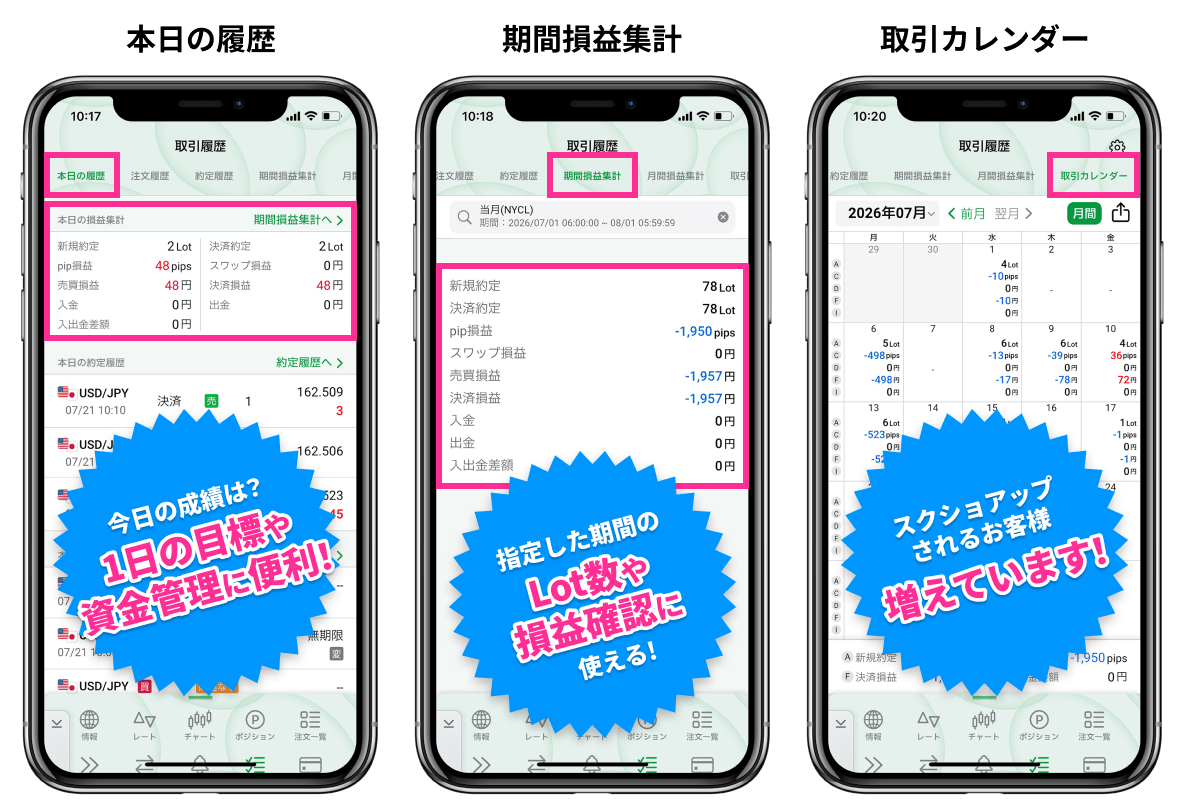
POINT4 トレード成績が一目瞭然!
目標設定や資金管理、モチベーションに繋がる!
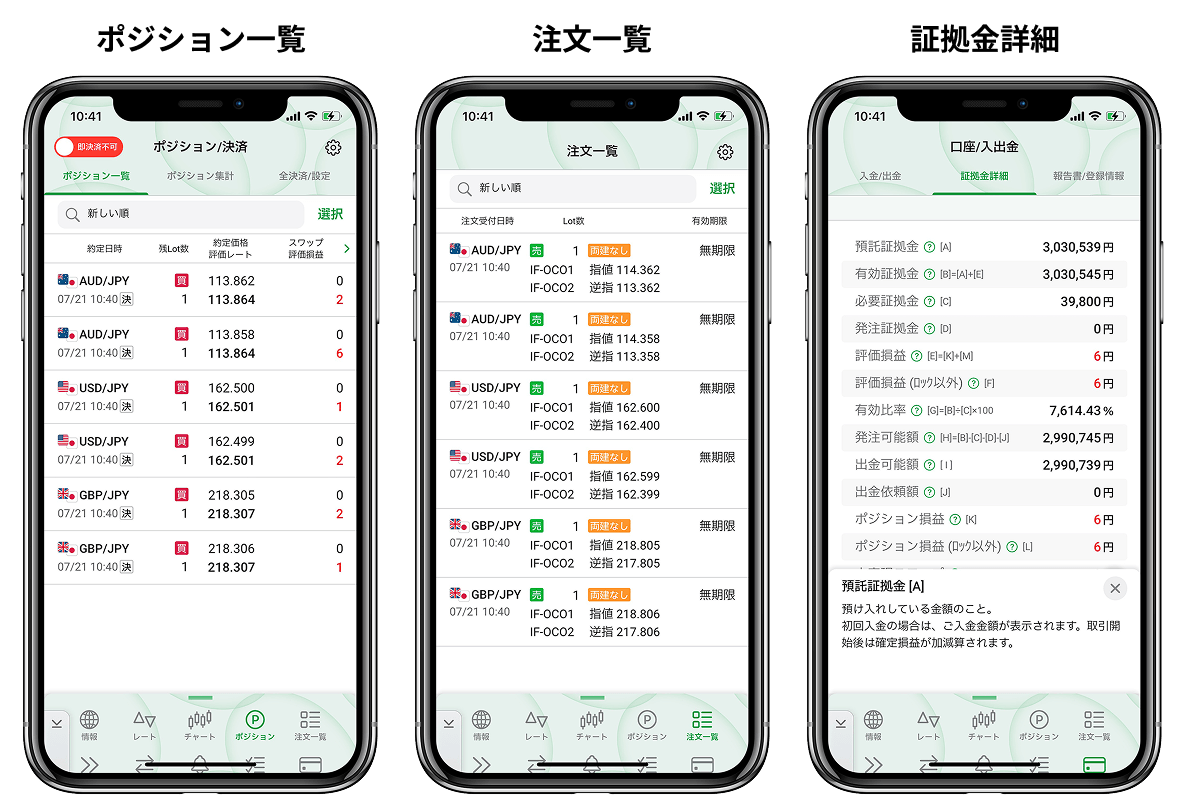
POINT5 注文や口座状況の確認も見やすい!
全体の評価損益など「証拠金詳細」で確認できます!
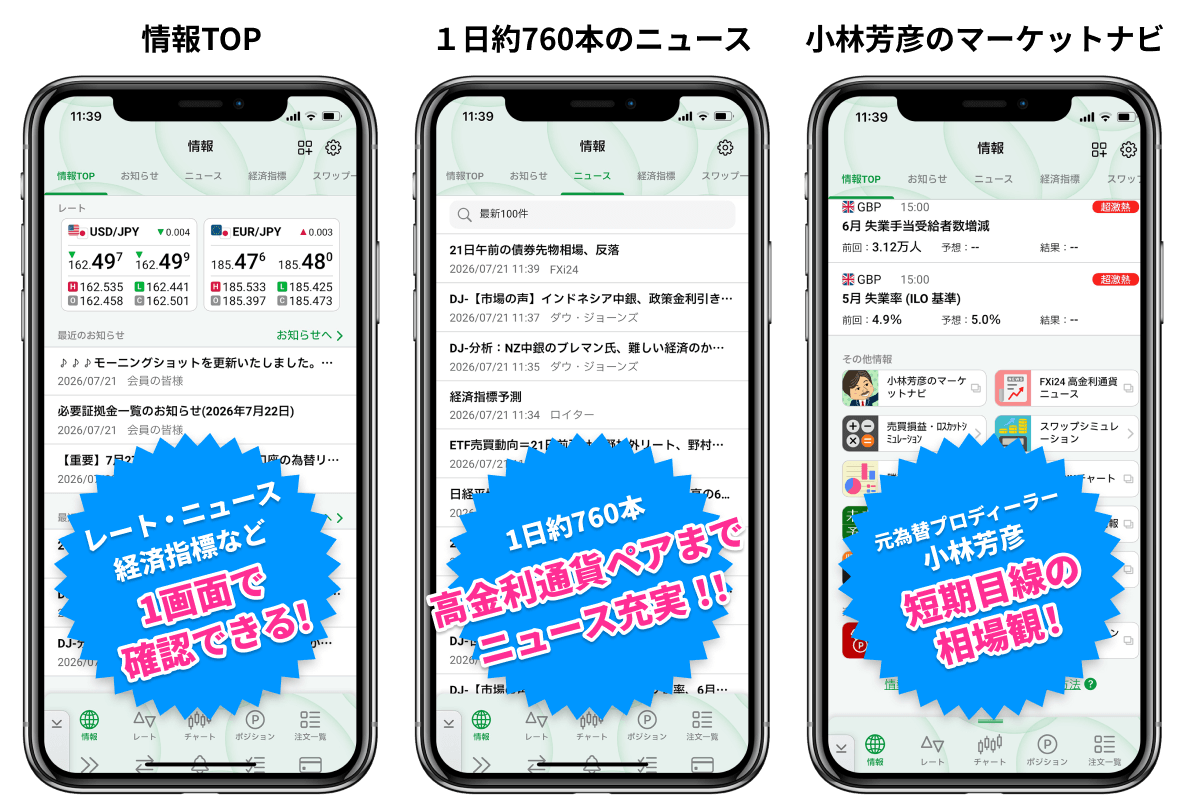
POINT6 ニュース数と質にこだわったFX情報
1日約760本のニュース更新など豊富なFX情報
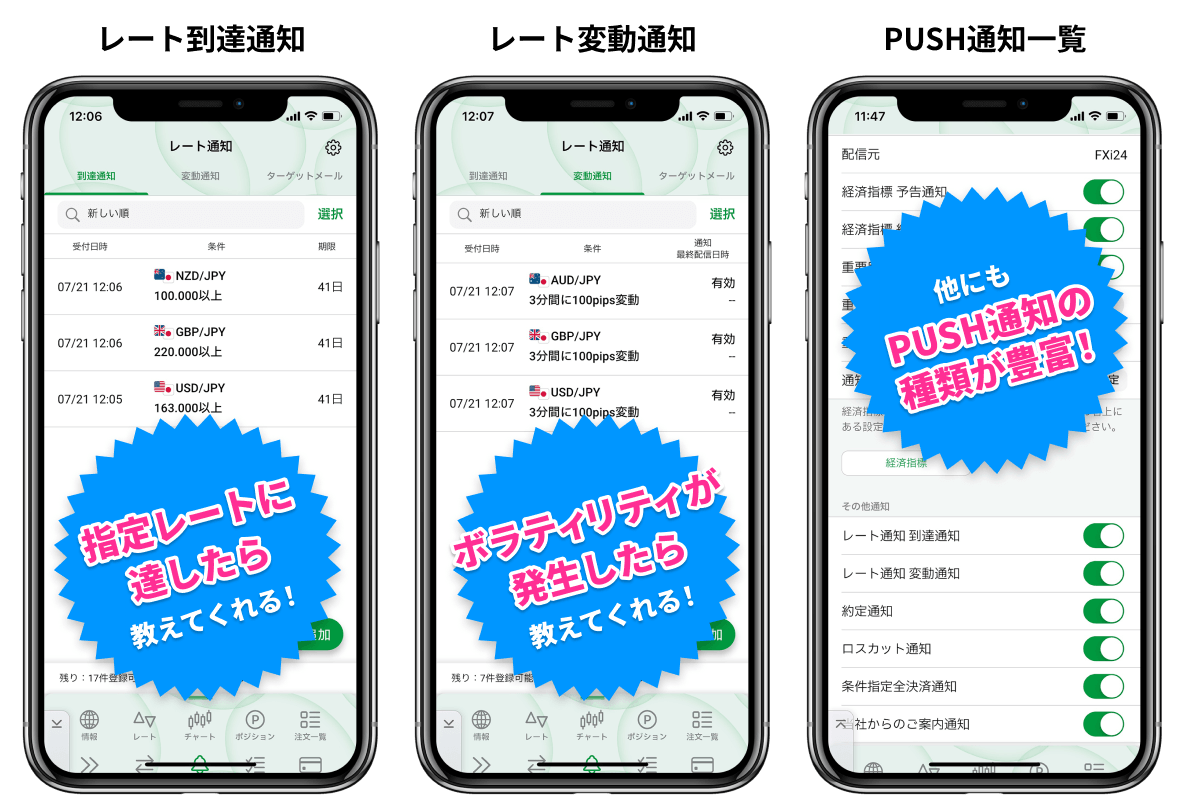
POINT7 トレードチャンスを逃さないPUSH通知!
経済指標だけじゃない!相場の変化も通知でわかる!
POINT8 お問い合わせの多い初期設定変更
クイック注文の全決済確認画面を非表示&結果表示の簡易化
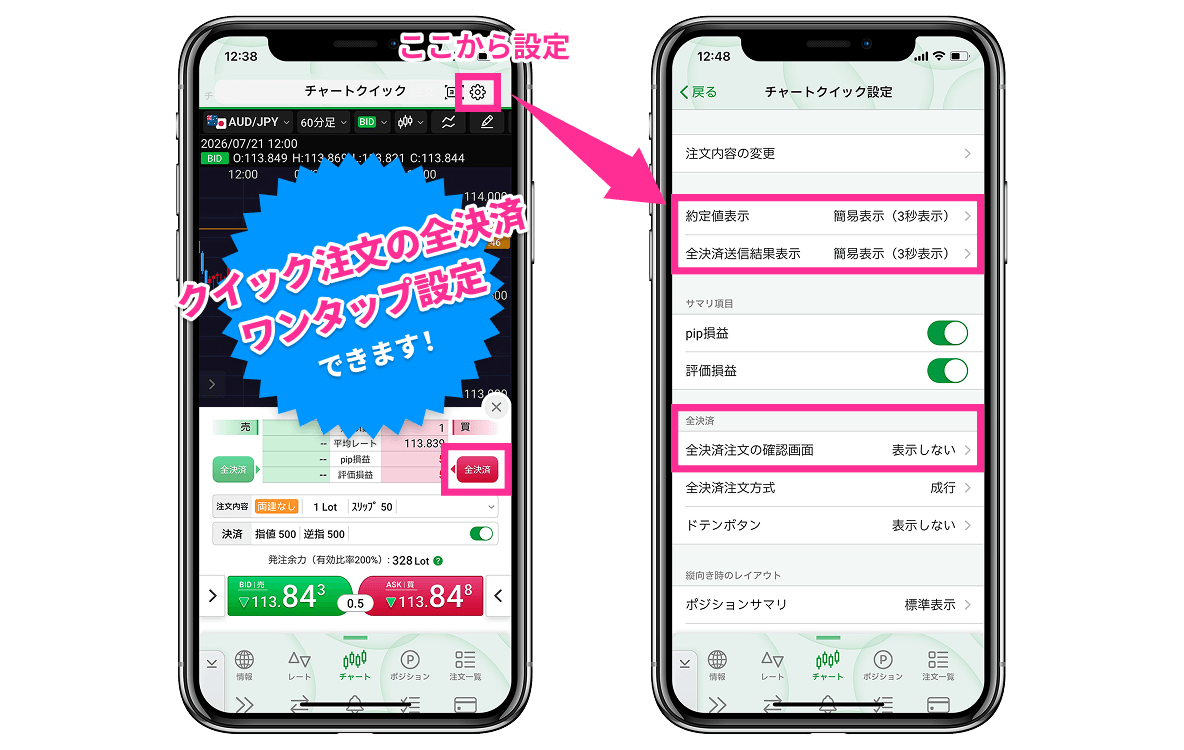
【設定方法】チャート+クイック注文画面の右上歯車マークより、①約定値表示を「簡易表示(3秒表示)」②全決済送信結果表示を「簡易表示(3秒表示)」③全決済注文の確認画面を「表示しない」に設定することで、さらに快適なスキャルピングができます。
発注余力とは?何%に設定するのがいい?
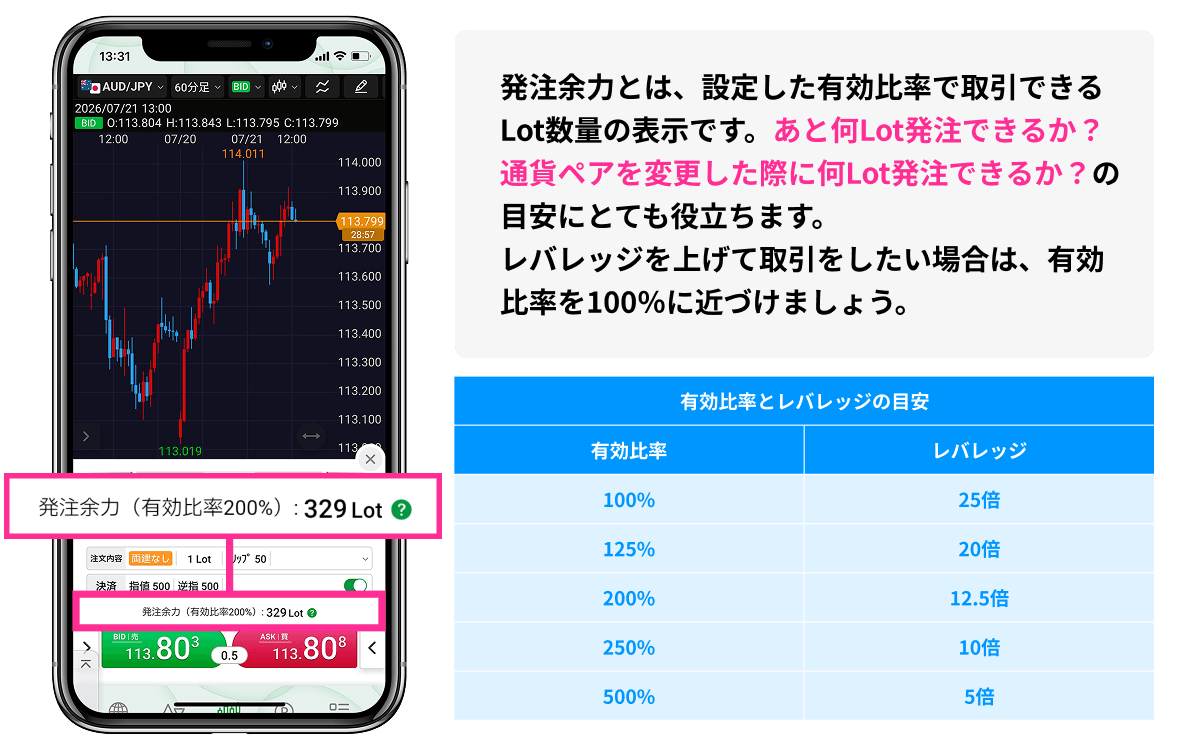
【設定方法】ショートカットメニュー「設定」→「注文設定」より、「発注余力の算出に使用する余力計算有効比率」の 項目で変更できます。
よく使うメニューの並び替え(ショートカットメニュー)
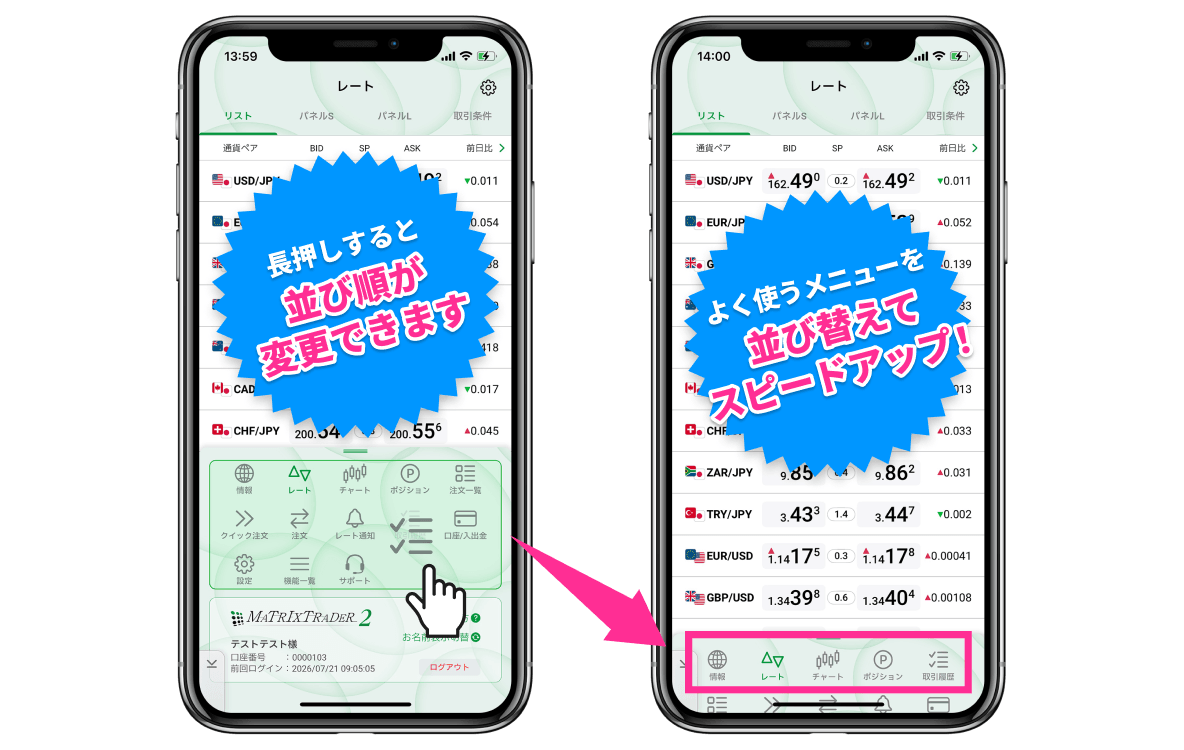
【設定方法】ショートカットメニューを上にスライドして全体を表示させ、並び順を変更したいアイコンを長押しして移動させてください。
アプリ起動時に表示される画面の設定変更
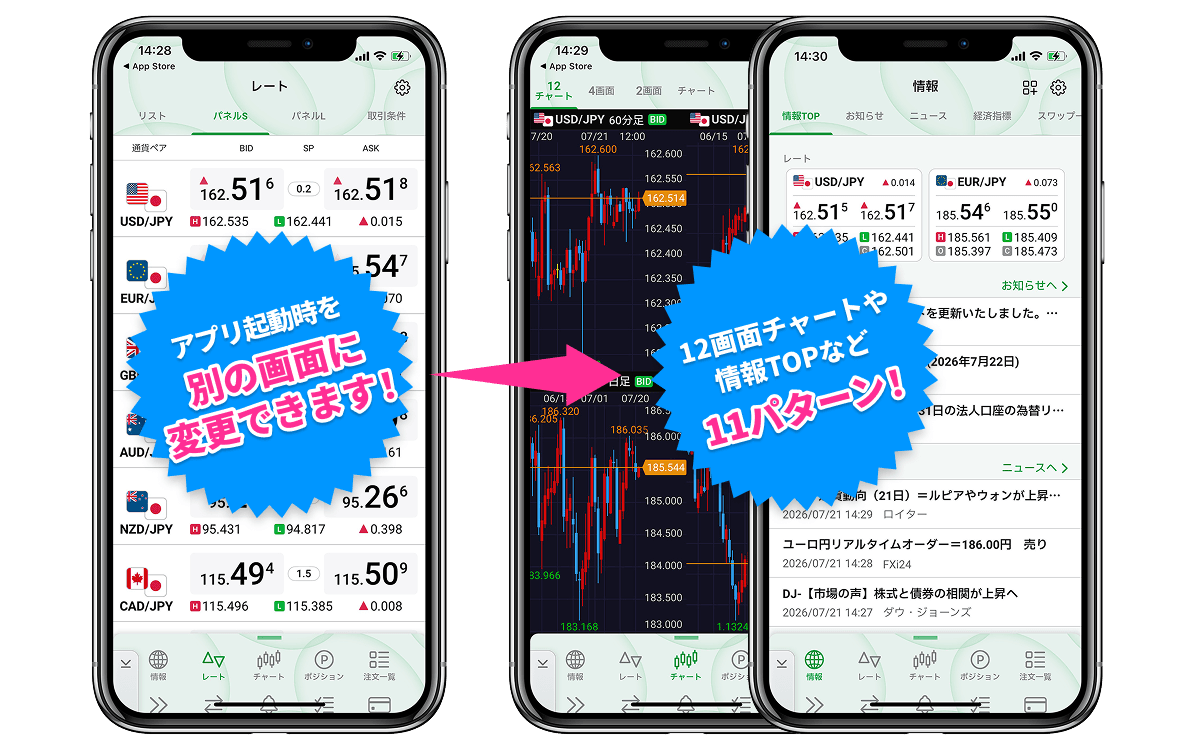
【設定方法】ショートカットメニュー「設定」→「アプリ設定」より、「起動時に開く画面」の項目で変更できます。
情報TOPなど11パターンから選択できます。
設定の異なるテクニカルを追加できます!
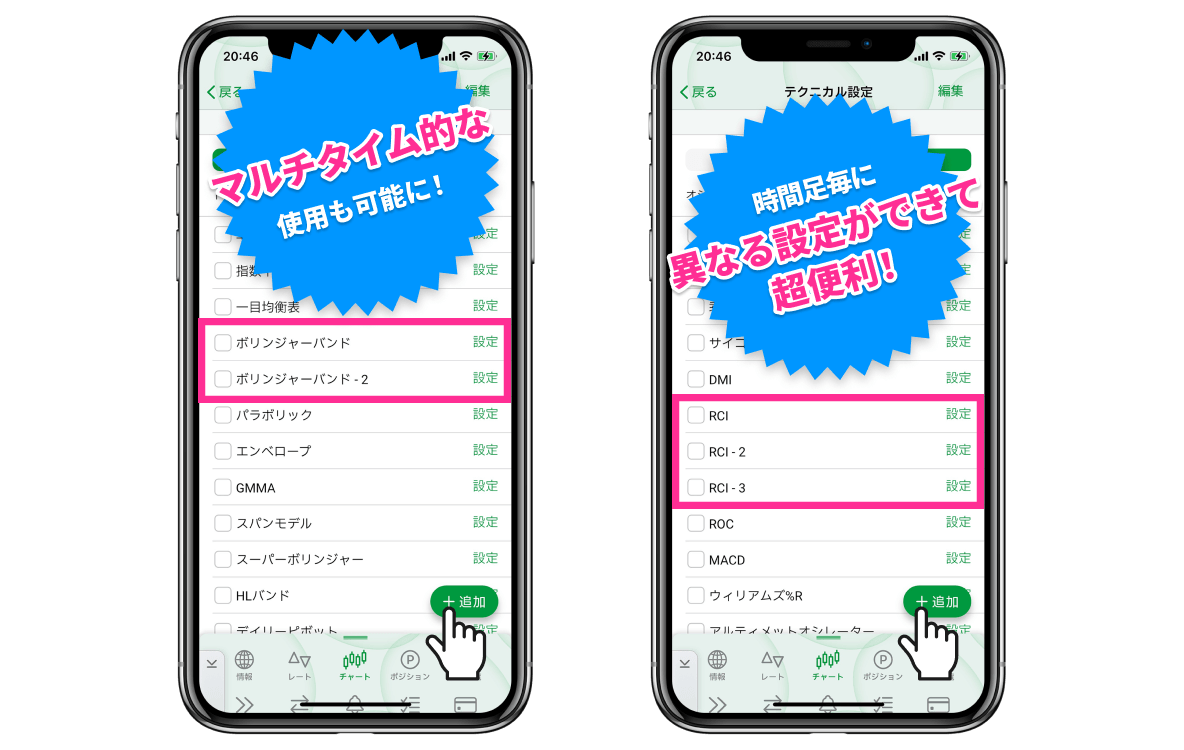
【設定方法】チャートのテクニカル設定画面より、下部にある「+追加」ボタンから設定の異なるテクニカルを追加できます。
チャート上の数値や設定など、表示/非表示の切り替え方法
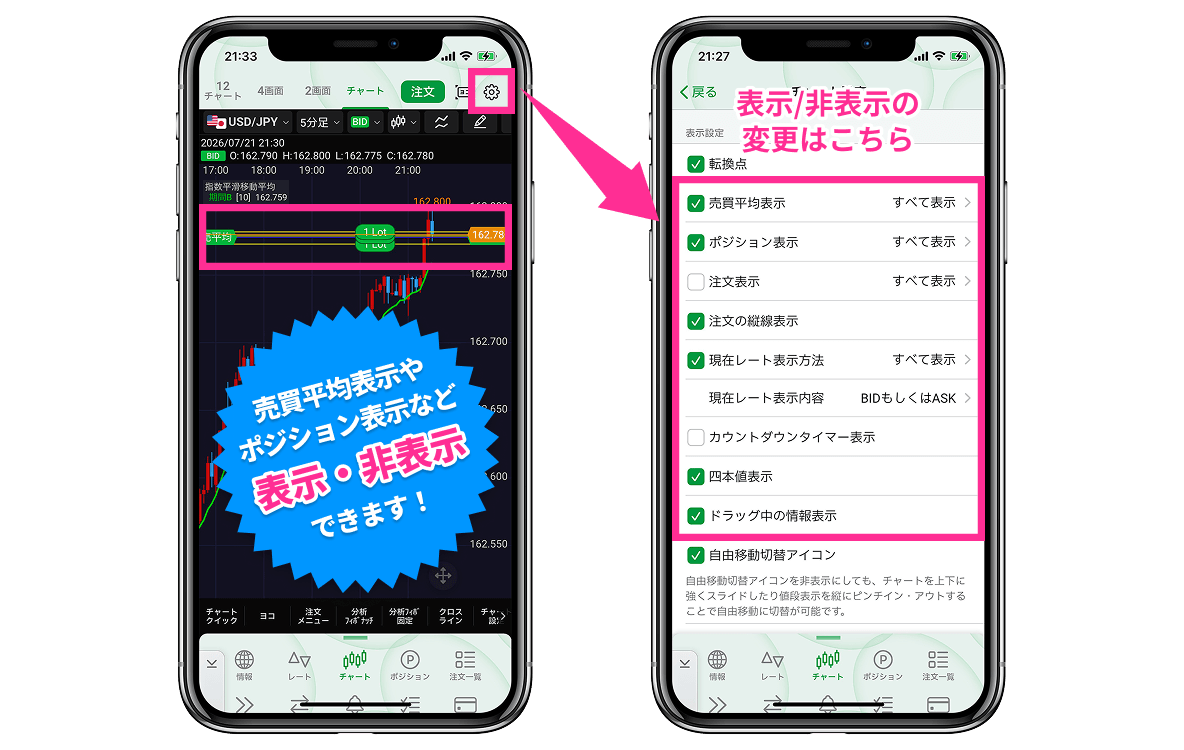
【設定方法】チャート画面右上の歯車より、「●●表示」の項目より表示/非表示の切り替えができます。
ローソク足の時間足の開始時間を変更したい
(MT5と同じ4時間足の表示にしたい)
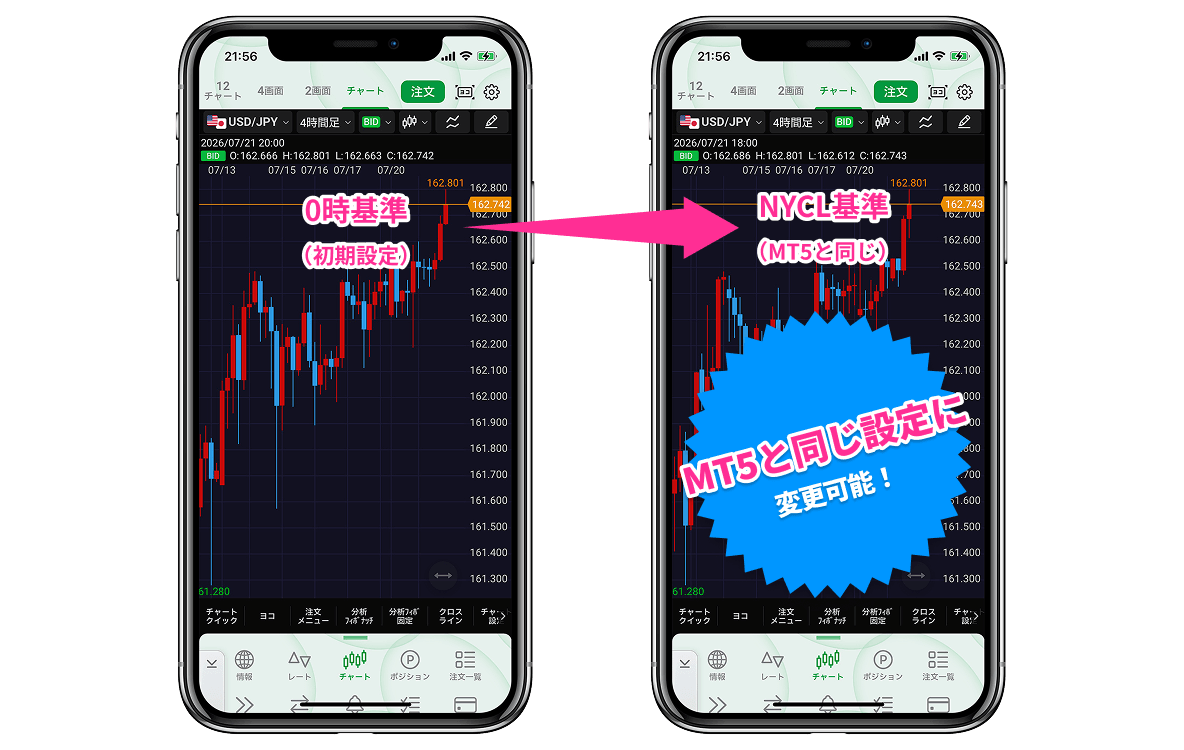
【設定方法】チャート画面右上の歯車より、「ローソク足(時間足)の開始時間」で切り替えができます。
チャートにカウントダウンタイマー表示を追加したい
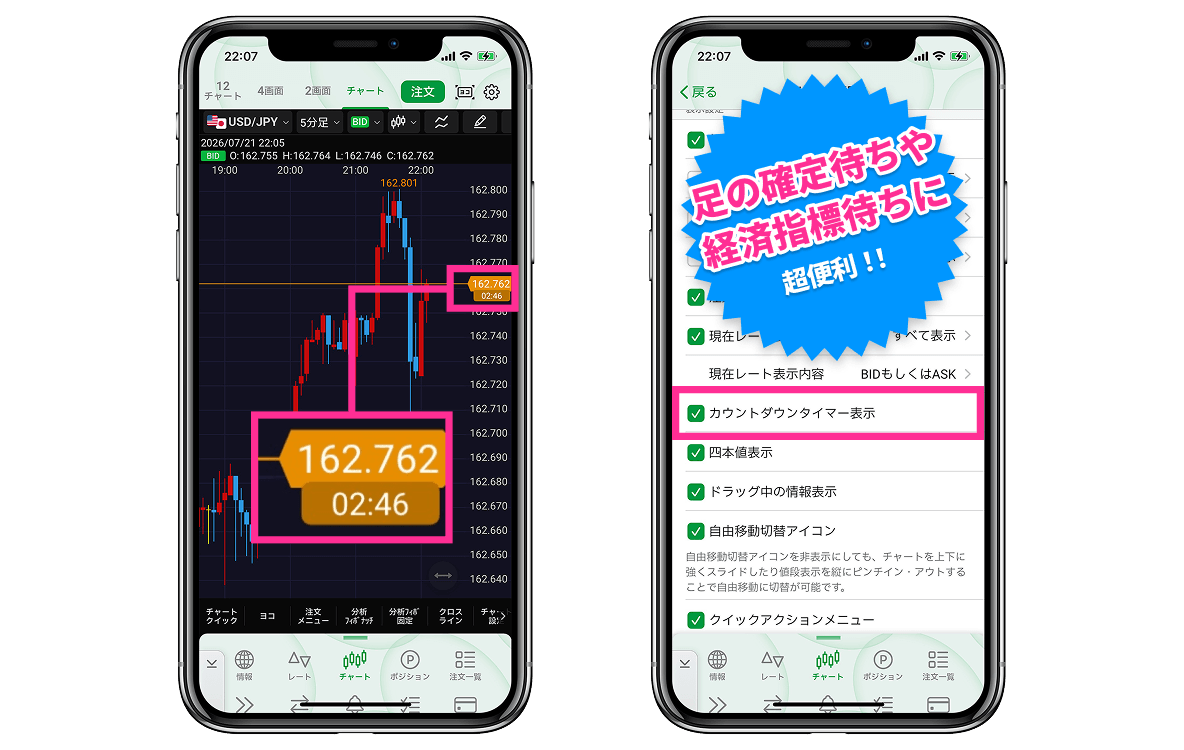
【設定方法】チャート画面右上の歯車より、「カウントダウンタイマー表示」にチェックを入れると表示ができます。
分析フィボナッチの表示(23.6%と78.6%)を増やしたい
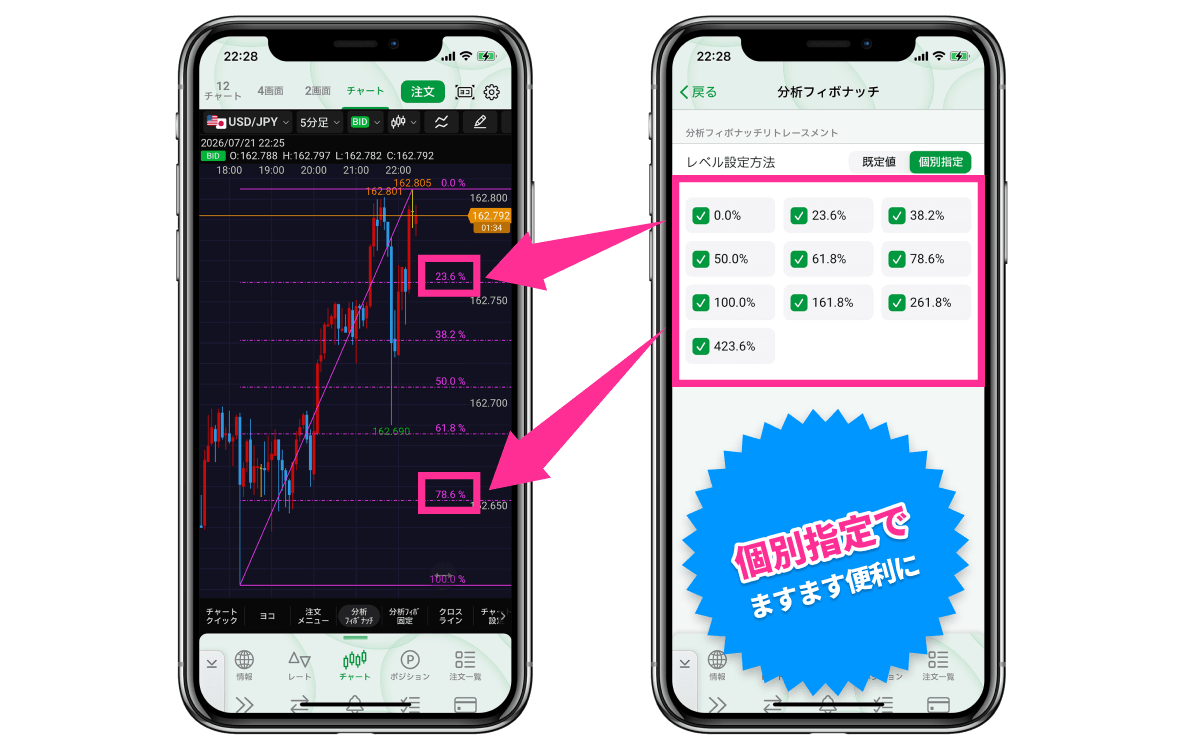
【設定方法】チャート画面右上の歯車より、「分析フィボナッチ」→「個別指定」で23.6%と78.6%にチェックを入れると表示できます。
複数のポジションを指定して決済する方法は?
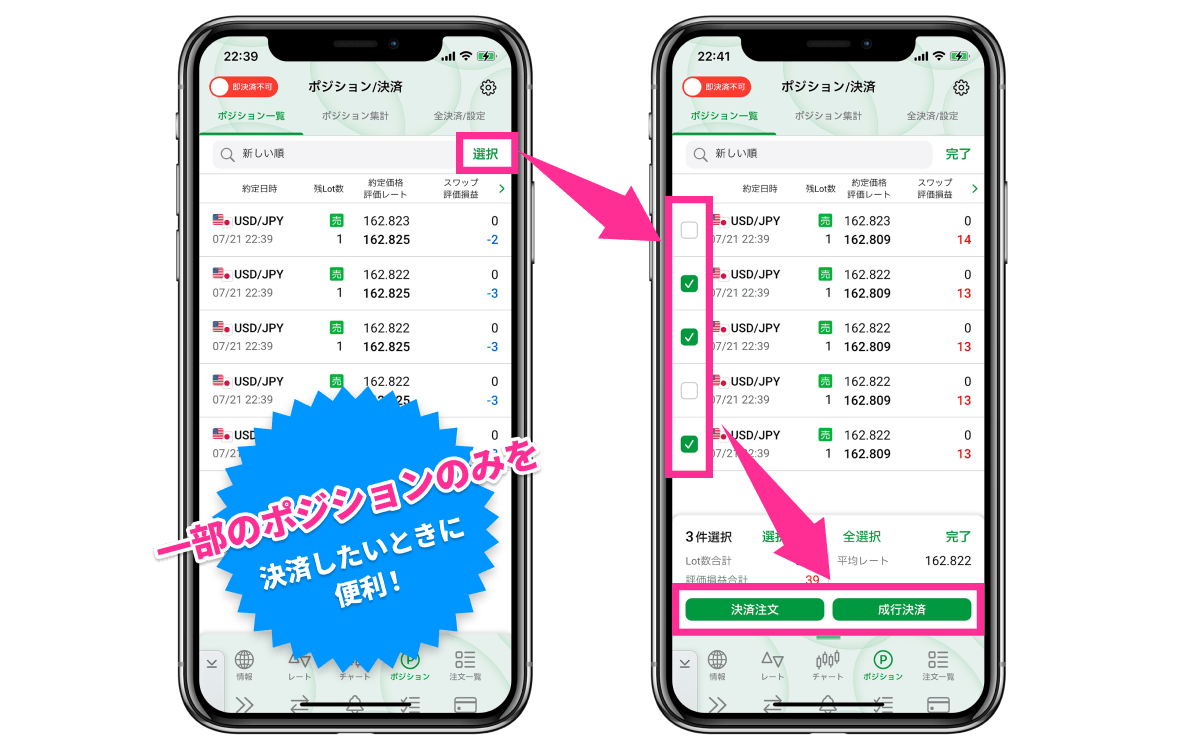
【設定方法】ポジション一覧画面右上の「選択」より、決済したいポジションにチェックを入れると決済注文が行えます。
長期保有したいポジションをロックしたい
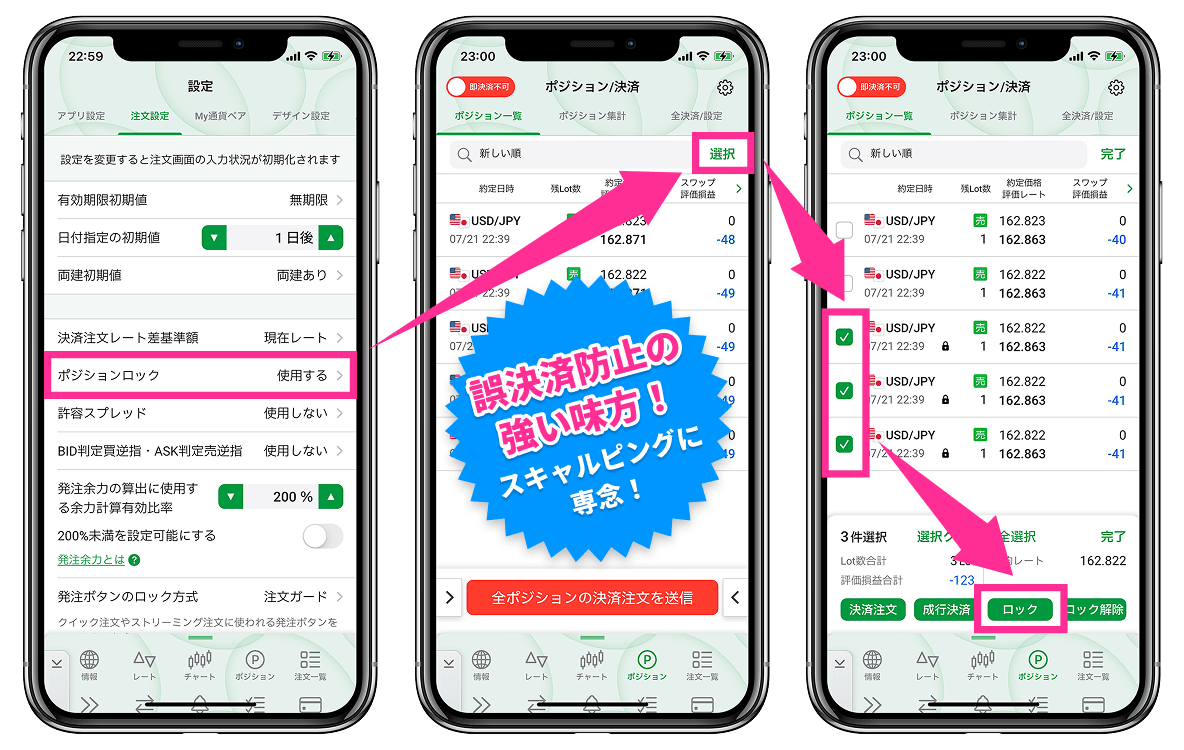
【設定方法】ショートカットメニュー「設定」→「注文設定」より、「ポジションロック」→使用するに変更。
ポジション一覧画面右上の「選択」より、ロックしたいポジションにチェックを入れ「ロック」を選択するとポジションロックができます。
ポジションロックがかかっていないポジションの評価損益はどのように確認できますか?
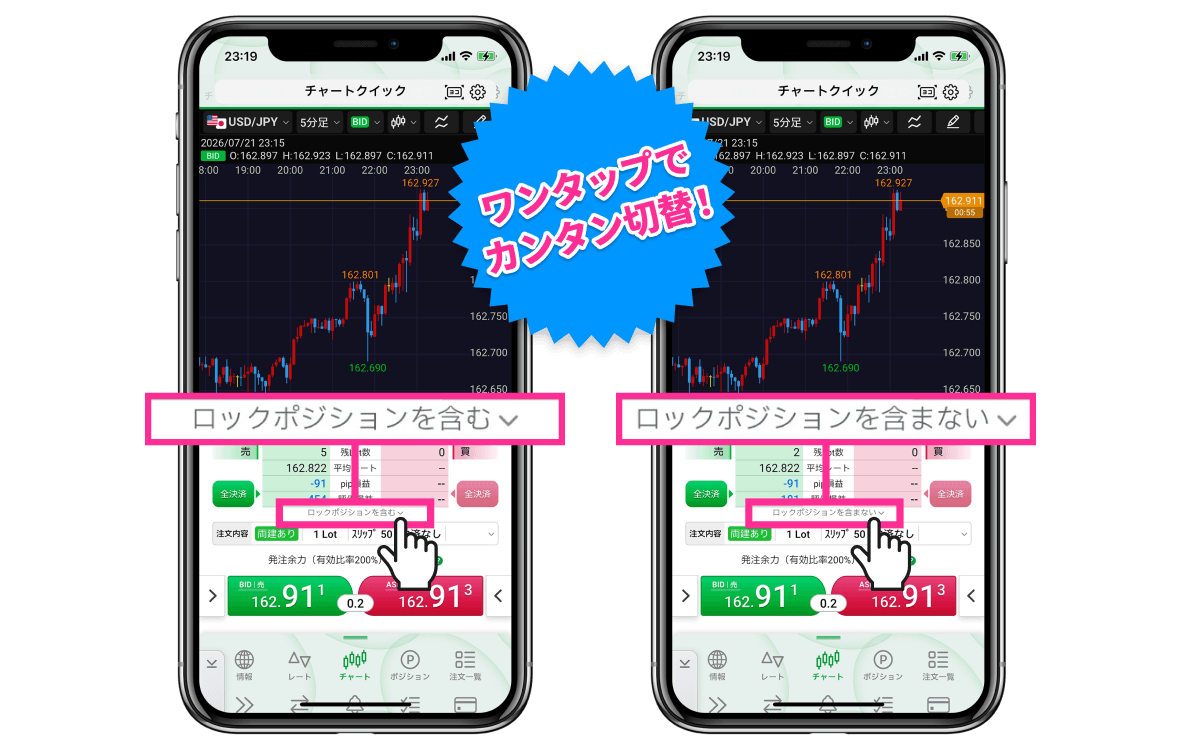
【設定方法】クイック注文画面より、ポジションサマリの下部「ロックポジションを含む」⇔「ロックポジションを含まない」 を切り替えることで確認できます。
注意喚起